Ebenen und Objekte
Ebenen sind wie durchsichtige Folien, die übereinanderliegen. Mit ihnen halten Sie zum Beispiel die Skizze getrennt von der Reinzeichnung oder den Hintergrund getrennt von den Details. Jedes Projekt beginnt mit einer Ebene.
Das Ebenenfeld öffnen Sie mit dem Stapel-Symbol oben rechts in der Symbolleiste oder mit L.
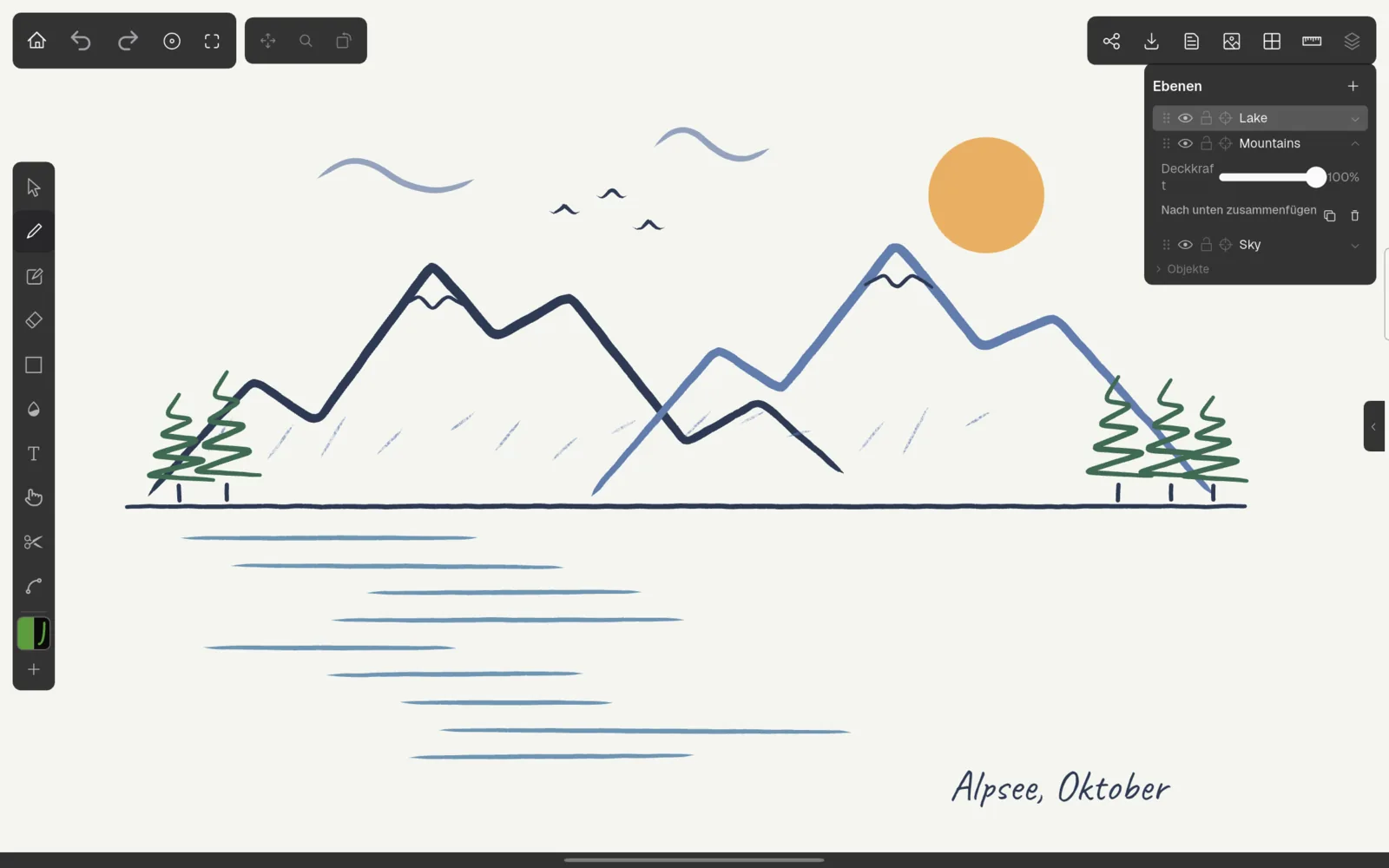
Die Ebenenliste
Die oberste Ebene der Liste liegt auch in der Zeichnung oben. Die hervorgehobene Zeile ist die aktive Ebene: Dorthin kommen neue Striche, Formen, Texte und importierte Bilder. Tippen Sie eine Zeile an, um diese Ebene zu aktivieren.
Jede Zeile enthält von links nach rechts:
- einen Griff, um die Ebene an eine andere Position zu ziehen;
- das Auge, das die Ebene ein- und ausblendet;
- das Schloss, das die Ebene vor Änderungen schützt (gesperrt wird es orange);
- die Schaltfläche „Fokus“, siehe unten;
- den Namen der Ebene. Doppeltippen benennt sie um; Enter bestätigt, Esc bricht ab;
- die Deckkraft, wenn sie unter 100 % liegt;
- einen Pfeil, der weitere Optionen aufklappt.
Das Plus oben fügt eine neue Ebene über allen anderen hinzu und macht sie aktiv („Ebene hinzufügen“).
Weitere Optionen
Tippen Sie auf den Pfeil am Ende einer Zeile, um sie aufzuklappen:
- „Deckkraft“ macht die ganze Ebene durchsichtiger.
- „Nach unten zusammenfügen“ vereint die Ebene mit der darunterliegenden. Das geht, wenn die Ebene sichtbar und nicht die unterste ist.
- Das Kopieren-Symbol („Ebene duplizieren“) legt direkt darüber eine Kopie namens „‹Name› Kopie“ an.
- Der Papierkorb („Ebene löschen“) löscht die Ebene ohne Rückfrage. Mit „Rückgängig“ holen Sie sie zurück. Die letzte verbleibende Ebene lässt sich nicht löschen.
Alle Änderungen an Ebenen lassen sich rückgängig machen.
Fokus
Die Schaltfläche mit dem Fadenkreuz nimmt eine Ebene in den Fokus: Sie wird aktiv, und alle anderen Ebenen werden auf 15 % abgeblendet, damit Sie sich auf diese eine konzentrieren können. Ein erneutes Antippen („Fokus beenden“) schaltet zurück. Auch das Antippen einer anderen Ebene beendet den Fokus.
Ausgeblendete und gesperrte Ebenen
Ausgeblendete Ebenen werden weder angezeigt noch exportiert und lassen sich nicht bearbeiten. Gesperrte Ebenen bleiben sichtbar, lassen sich aber nicht bemalen oder verändern; ihre Striche können Sie weder auswählen noch radieren, schneiden oder verschieben. Wenn Sie auf einer ausgeblendeten oder gesperrten aktiven Ebene zeichnen wollen, weist Kritzel Studio Sie darauf hin.
Objekte
Der Bereich „Objekte“ unten im Ebenenfeld listet alles auf der aktiven Ebene in Zeichenreihenfolge auf: Striche („Strich 1“, „Strich 2“ …), Formen, Texte (mit ihren ersten Wörtern) und Bilder. Gruppen erscheinen als aufklappbare Einträge.
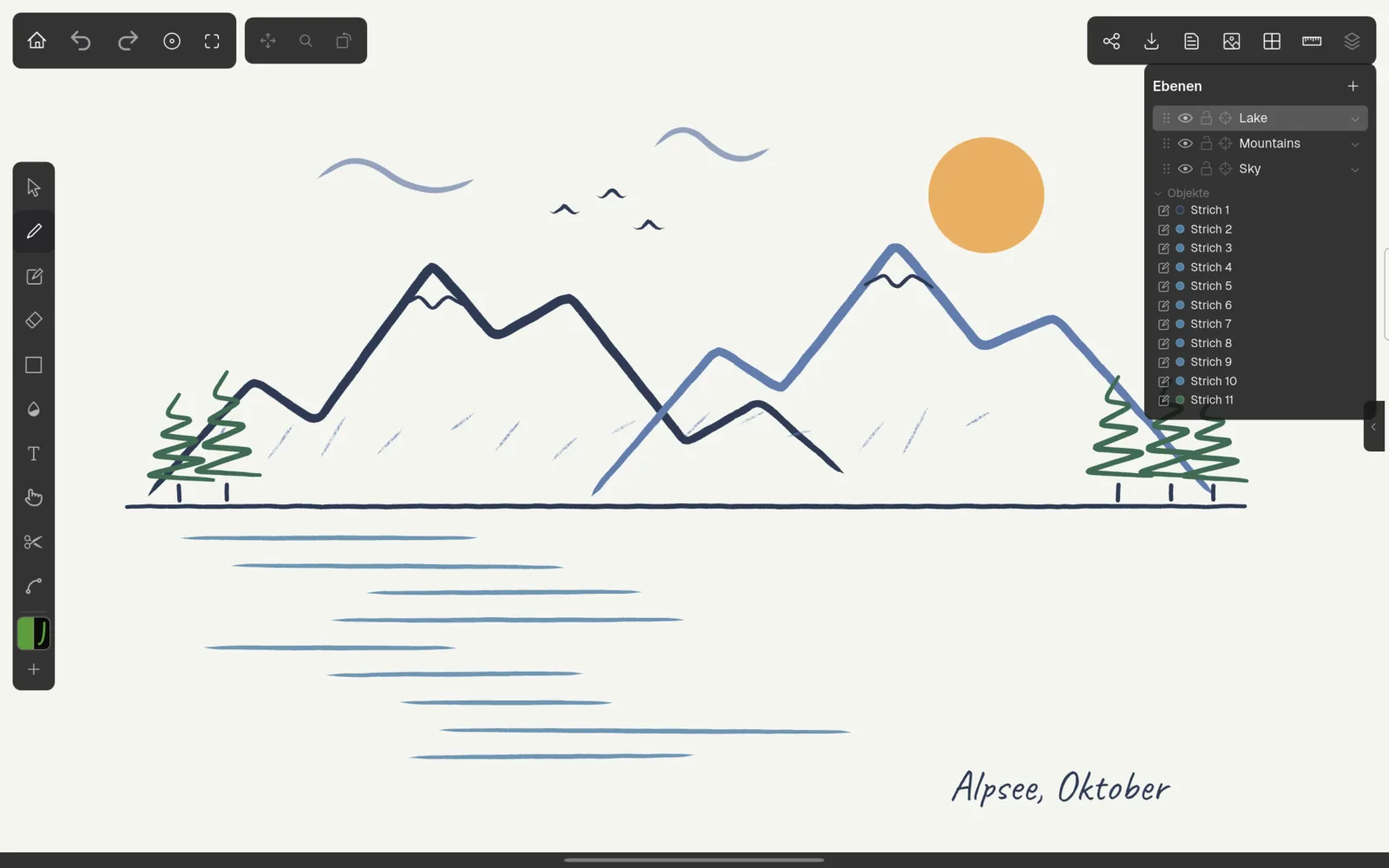
Tippen Sie einen Eintrag an, um das Objekt auszuwählen; Kritzel Studio wechselt dabei zum Auswahlwerkzeug. Das hilft, wenn ein kleiner oder verdeckter Strich auf der Leinwand schwer zu treffen ist.