Erste Schritte
Dieses Kapitel führt Sie durch Ihre erste Zeichnung: ein Projekt anlegen, ein paar Striche zeichnen, einen Fehler rückgängig machen und zurück zur Galerie. Die folgenden Kapitel erklären jeden Teil im Detail.
Voraussetzungen
Kritzel Studio braucht ein Tablet oder einen Desktop-Rechner: ein iPad ab iPadOS 15, ein Android-Tablet ab Android 7.0, einen Mac ab macOS 12 oder einen PC mit Windows 10 oder 11. Ein Stift ist nicht nötig, holt aber am meisten aus den druckempfindlichen Pinseln heraus. Mit Finger oder Maus berechnen die meisten Pinsel den Druck aus Ihrer Zeichengeschwindigkeit.
Die App hält von jeder sichtbaren Ebene ein Bild im Arbeitsspeicher. Sie läuft auf Geräten mit 3 GB RAM, mit 4 GB arbeitet es sich bequem, und große Zeichnungen mit vielen Ebenen laufen mit 6 bis 8 GB am besten.
Die Galerie
Beim Start landen Sie in der Galerie. Sie zeigt Ihre Projekte und Ordner als Karten, die neuesten zuerst. Beim ersten Mal ist sie leer und bietet die Schaltfläche „Projekt erstellen“ an.
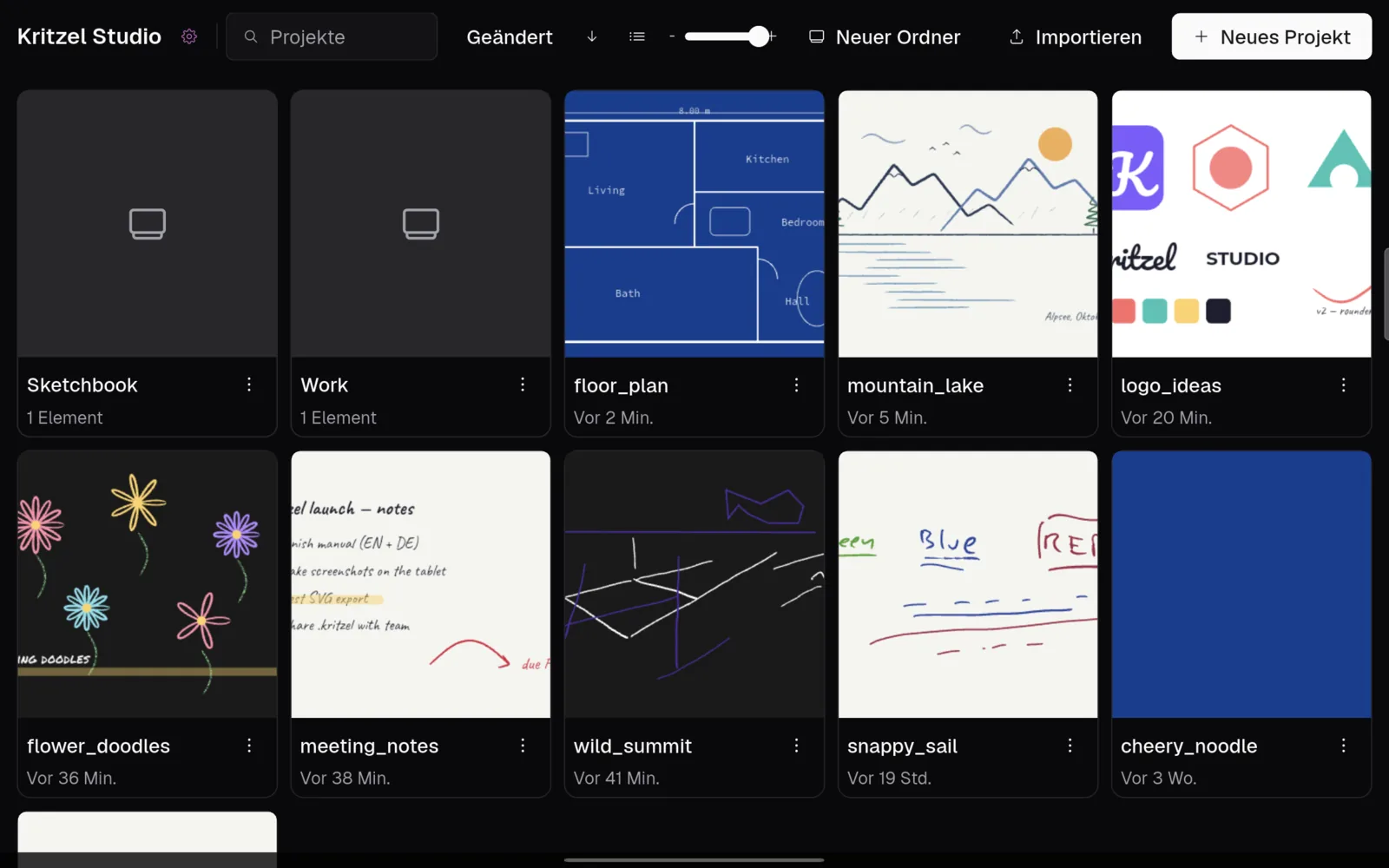
Die Leiste oben enthält von links nach rechts: den App-Namen (antippen für Versionsinformationen), das Zahnrad für die Einstellungen, das Suchfeld, Sortierung und Ansicht, „Neuer Ordner“, „Importieren“ und „Neues Projekt“.
Ein Projekt anlegen
- Tippen Sie auf „Neues Projekt“.
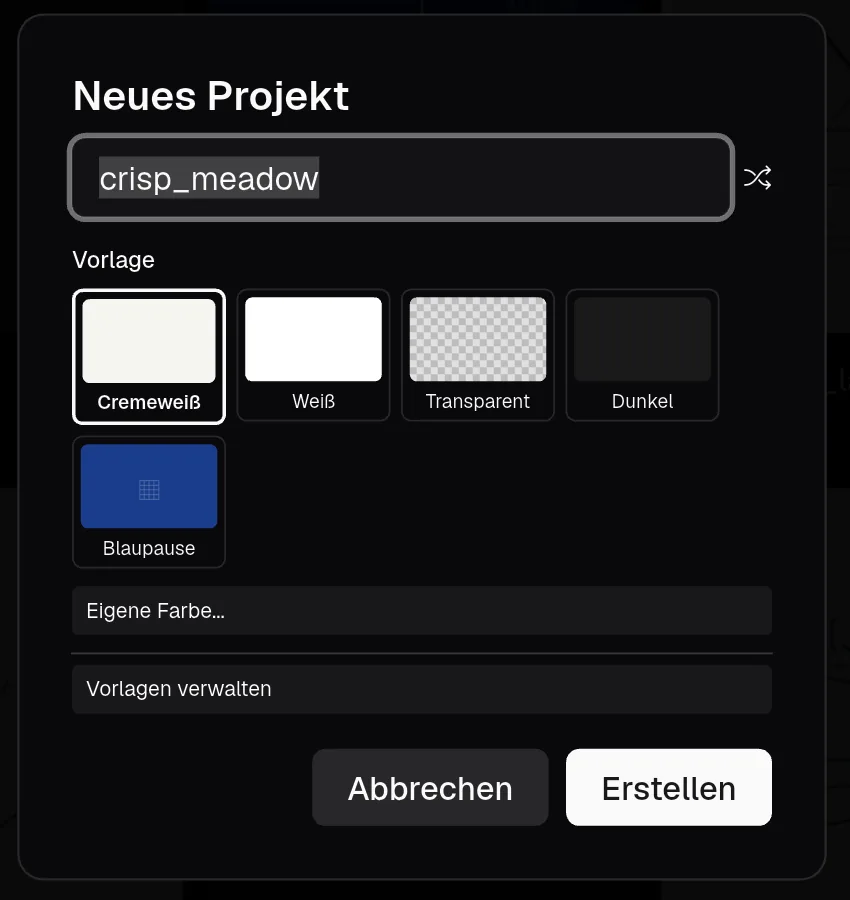
- Kritzel Studio schlägt einen Zufallsnamen wie
crisp_meadowvor. Geben Sie einen eigenen Namen ein oder tippen Sie auf das Symbol neben dem Feld („Namen neu würfeln“). - Wählen Sie eine Vorlage. Sie legt Hintergrundfarbe, Raster und die Anfangsfarbe des Stifts fest. Vorausgewählt ist „Cremeweiß“; mit „Eigene Farbe…“ wählen Sie eine beliebige Hintergrundfarbe.
- Tippen Sie auf „Erstellen“. Das neue Projekt öffnet sich sofort.
Ohne Dialog geht es schneller: Halten Sie „Neues Projekt“ gedrückt. Mit angeschlossener Tastatur können Sie auch Alt bzw. die Wahltaste gedrückt halten; die Schaltfläche heißt dann „Kritzel“ und zeigt einen Blitz. Kritzel Studio legt dann ein Projekt mit Zufallsnamen und der Standardvorlage an und öffnet es direkt.
Die ersten Striche
Die Leinwand öffnet sich mit ausgewähltem Stift. Zeichnen Sie mit Stift, Finger oder Maus. Ein paar Dinge zum Ausprobieren:
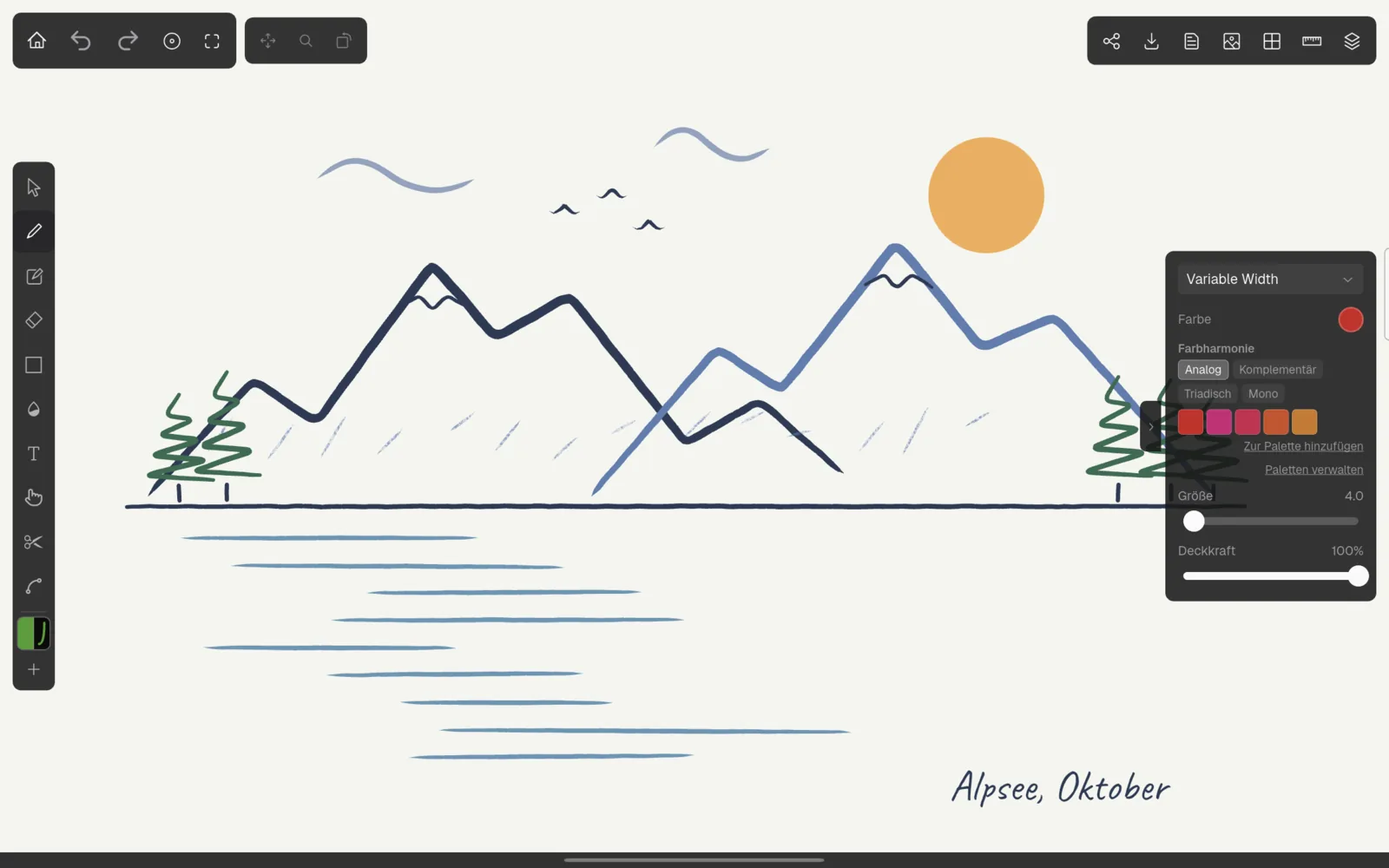
- Farbe oder Strichstärke ändern: Tippen Sie auf dem Tablet auf die kleine Lasche am rechten Bildschirmrand, um das Eigenschaftenfeld einzublenden. Am Desktop ist es immer sichtbar.
- Einen anderen Pinsel wählen: Tippen Sie oben im Eigenschaftenfeld auf den Pinselnamen („Variable Breite“) und nehmen Sie zum Beispiel „Füllfeder“ oder den Bleistift „Weich“.
- Einen Strich rückgängig machen: mit dem Pfeil oben links, mit einem Zwei-Finger-Tippen auf die Leinwand oder mit Strg+Z.
- Zoomen und verschieben: mit zwei Fingern oder mit Mausrad und mittlerer Maustaste.
Speichern und zurück zur Galerie
Eine Speichern-Schaltfläche, an die Sie denken müssten, gibt es nicht. Kritzel Studio speichert wenige Sekunden nach jeder Änderung, wenn die App in den Hintergrund geht und wenn Sie die Leinwand verlassen. Zurück zur Galerie kommen Sie mit dem Haus-Symbol oben links. Dabei wird auch das Vorschaubild des Projekts aktualisiert.
Projekte werden innerhalb der App gespeichert. Auf iPad und Android sind sie mit keinem Dateimanager erreichbar, und unter Android werden sie beim Deinstallieren der App gelöscht. Exportieren Sie wichtige Projekte daher ab und zu als
.kritzel-Dateien, siehe Projekte sichern.
Wie es weitergeht
- Die Leinwand erklärt alle Schaltflächen rund um die Zeichenfläche.
- Zeichenwerkzeuge beschreibt die zehn Werkzeuge der Werkzeugleiste.
- Pinsel und Farben zeigt, wie Sie eigene Stifte einrichten.