Handbuch zu Kritzel Studio
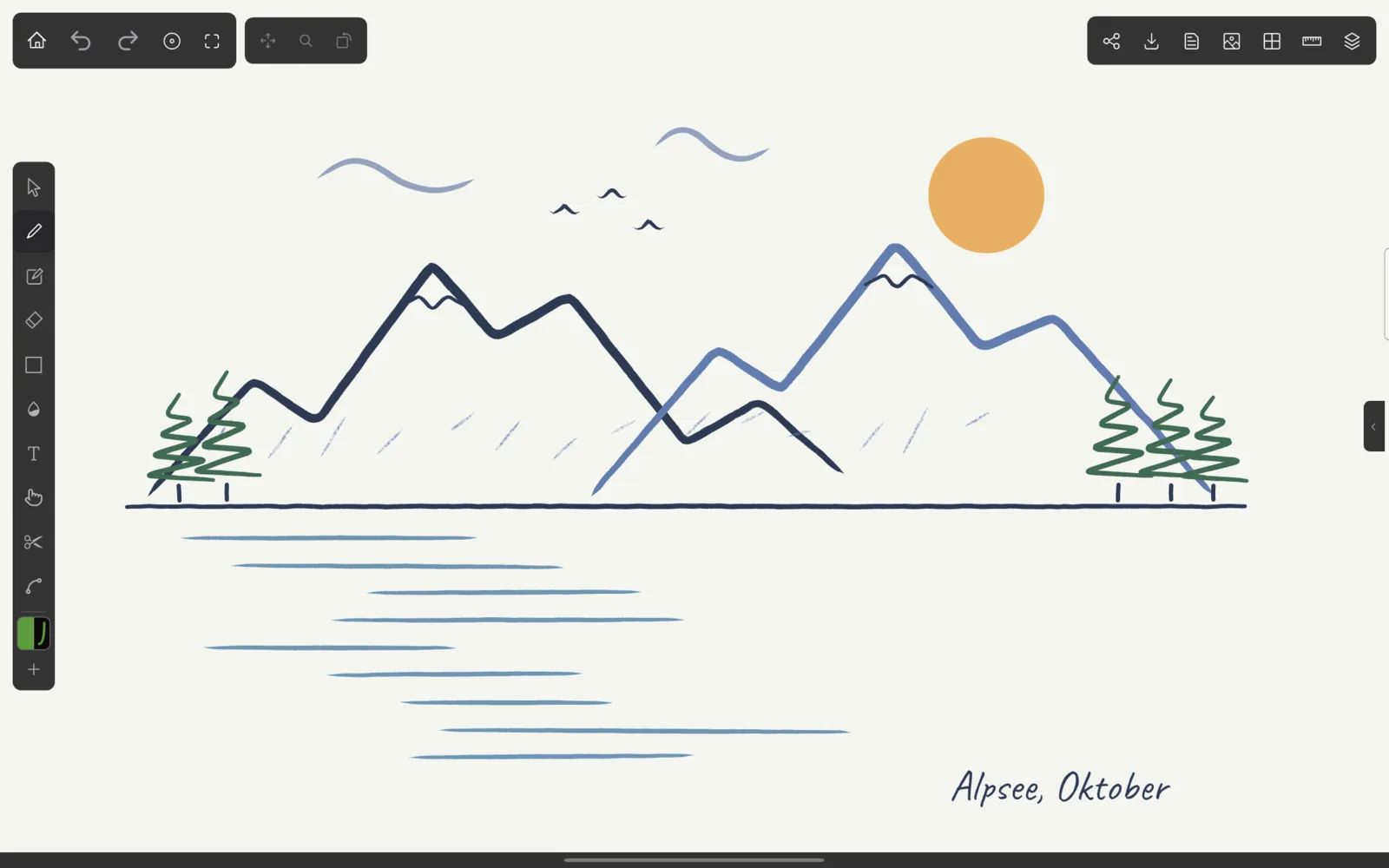
Kritzel Studio ist eine Vektor-Zeichen-App für Tablets und Desktop-Rechner. Jeder Strich, den Sie zeichnen, bleibt ein eigenes Objekt: Sie können ihn später auswählen, verschieben, umfärben, dünner machen, seine Punkte bearbeiten oder ihn in zwei Teile schneiden. Die App reagiert auf den Stiftdruck, bringt Stifte, Bleistifte und Marker mit und exportiert nach PNG, JPG, SVG und PDF.
Was Sie damit machen können
Skizzieren Sie frei mit druckempfindlichen Stiften und strukturierten Bleistiften und räumen Sie hinterher auf: Striche per Antippen oder Lasso auswählen, skalieren, drehen, neigen oder verzerren, in einem Schritt umfärben oder einzelne Punkte verschieben. Neben Freihandstrichen gibt es Formen (Linien, Rechtecke mit runden Ecken, Ellipsen, Polygone und Polygonzüge) und Text in acht mitgelieferten Schriftarten.
Ebenen halten eine Zeichnung übersichtlich. Raster, Perspektivraster mit verschiebbaren Fluchtpunkten sowie Lineale und Ellipsen als Hilfslinien helfen bei technischen Zeichnungen, und Striche können daran einrasten. Ihre Projekte liegen in einer Galerie mit Ordnern, Suche und Papierkorb. Ein ganzes Projekt lässt sich als .kritzel-Datei exportieren, um es zu sichern oder auf ein anderes Gerät zu übertragen.
Unterstützte Geräte
Kritzel Studio läuft auf Tablets und Desktop-Rechnern. Smartphones werden nicht unterstützt.
| Plattform | Mindestversion |
|---|---|
| iPad (iPadOS) | iPadOS 15 |
| Android-Tablets | Android 7.0 |
| Mac | macOS 12 Monterey |
| Windows-PC | Windows 10 |
Die Bildschirmfotos in diesem Handbuch zeigen die App im Querformat mit dunklem Design. Auf allen Plattformen sehen die Bildschirme gleich aus, nur ist auf einem Mac oder PC das Eigenschaftenfeld immer rechts angedockt, und ein Rechtsklick öffnet Kontextmenüs.
Schreibweisen in diesem Handbuch
Tippen heißt: mit Finger oder Stift antippen oder mit der Maus klicken. Gedrückt halten heißt etwa eine halbe Sekunde drücken; mit der Maus verwenden Sie den Rechtsklick, wo der Text darauf hinweist. Tastenkürzel sind für Windows und Android angegeben. Auf dem Mac nehmen Sie Cmd statt Strg.
Beschriftungen von Schaltflächen und Menüeinträgen stehen in Anführungszeichen, genau so, wie die App sie anzeigt, zum Beispiel „Neues Projekt“. Die App lässt sich auf Deutsch oder Englisch verwenden; die Sprache stellen Sie in den Einstellungen ein.
Kapitel
- Erste SchritteDas erste Projekt anlegen und die ersten Striche zeichnen.
- Galerie und ProjekteOrdner, Suche, Sortierung, Papierkorb und Projektdateien.
- Die LeinwandSymbolleiste, Werkzeugleiste, Felder, Zoom, Rückgängig und Speichern.
- ZeichenwerkzeugeStift, Bleistift, Radierer, Formen, Text, Verschieben, Schneiden und Punkte.
- Auswählen und TransformierenLasso, Skalieren, Neigen, Verzerren, Gruppieren und Sperren.
- Pinsel und FarbenPresets, Lieblingsstifte, Farbauswahl und Paletten.
- Ebenen und ObjekteZeichnungen in Ebenen ordnen und einzelne Objekte finden.
- Raster, Hilfslinien und HintergründeRaster, Perspektive, Lineale, Ellipsen und Vorlagen.
- Import und ExportBilder, SVG, PNG, JPG, PDF und .kritzel-Dateien.
- EinstellungenDarstellung, Eingabe, Gesten, Vorlagen und mehr.
- Tastenkürzel und GestenAlle Tastenkürzel und Mehrfinger-Gesten auf einen Blick.
- Hilfe und ProblemlösungMeldungen, Speicherwarnungen, Sicherungen und Support.
Dieses Handbuch beschreibt Kritzel Studio 0.1.0. Wenn sich etwas anders verhält als hier beschrieben oder Ihnen eine Funktion fehlt, schreiben Sie uns.